શરૂઆત
દરેક ખાનામાં એક નામ.
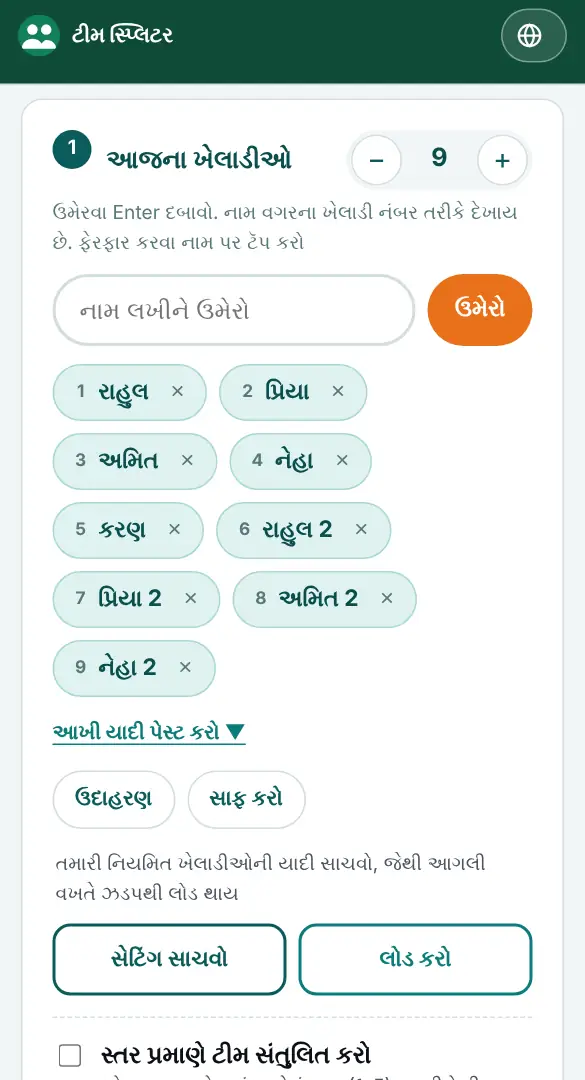
“ટીમની સંખ્યા” કે “ટીમ દીઠ લોકો” પસંદ કરીને નંબર નક્કી કરો.
“ટીમમાં વહેંચો” દબાવો. ન ગમે તો “ફરી ફેરવો” દબાવો.
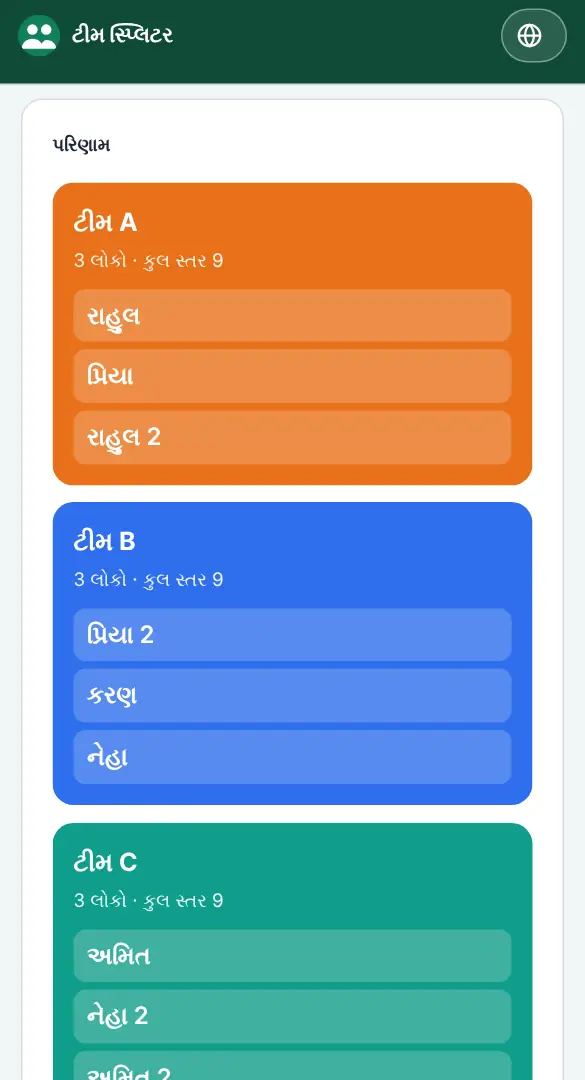
સ્તર પ્રમાણે સંતુલન
સ્તર પ્રમાણે સંતુલન માટે “સ્તર પ્રમાણે ટીમ સંતુલિત કરો” ચાલુ કરો. પછી દરેક નામ પાસે 1–5 પસંદ કરો (5 = સૌથી મજબૂત).
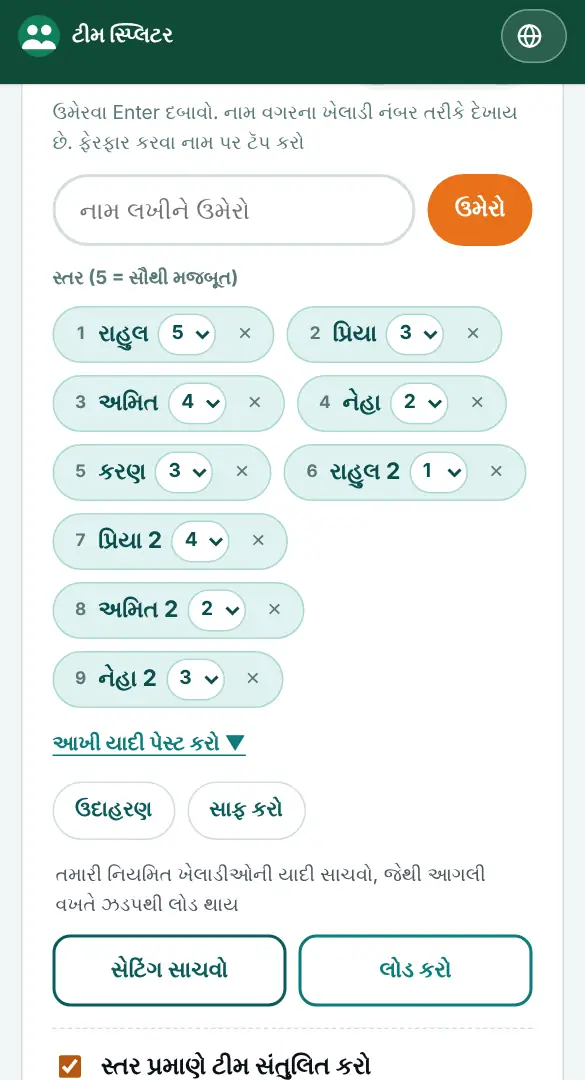
બધા સાથે શેર કરો (લાઇવ વ્યૂ)
પરિણામ શેર કરો
QR કોડ અને લિંક બતાવવા “પરિણામ શેર કરો” દબાવો. સહભાગીઓ સ્થળ પર ફોન કૅમેરાથી કોડ સ્કૅન કરી શકે છે અથવા ચૅટમાં લિંક મેળવી શકે છે.
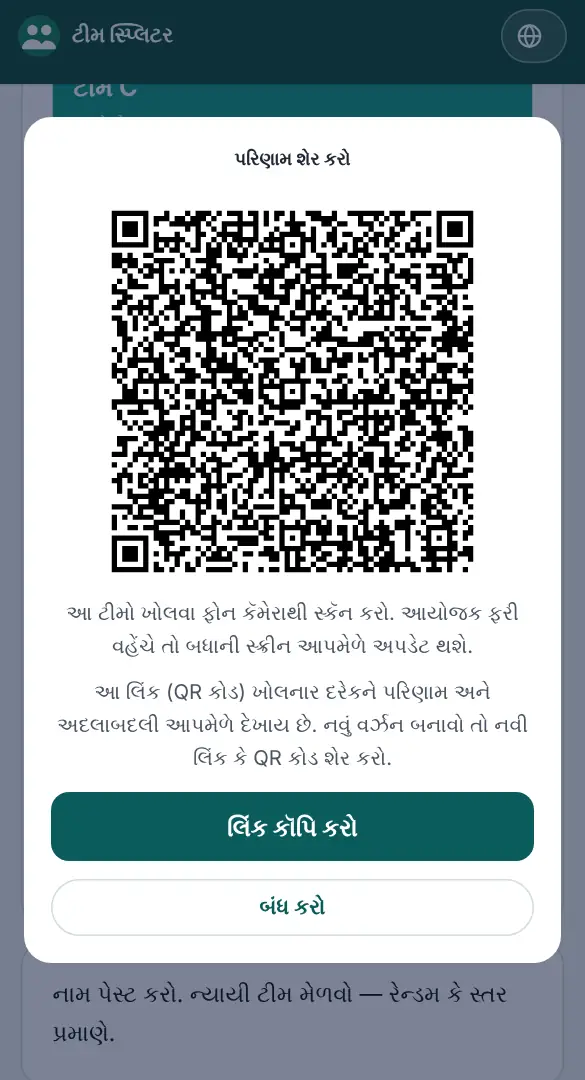
ફરી વહેંચણી આપમેળે અપડેટ થાય છે
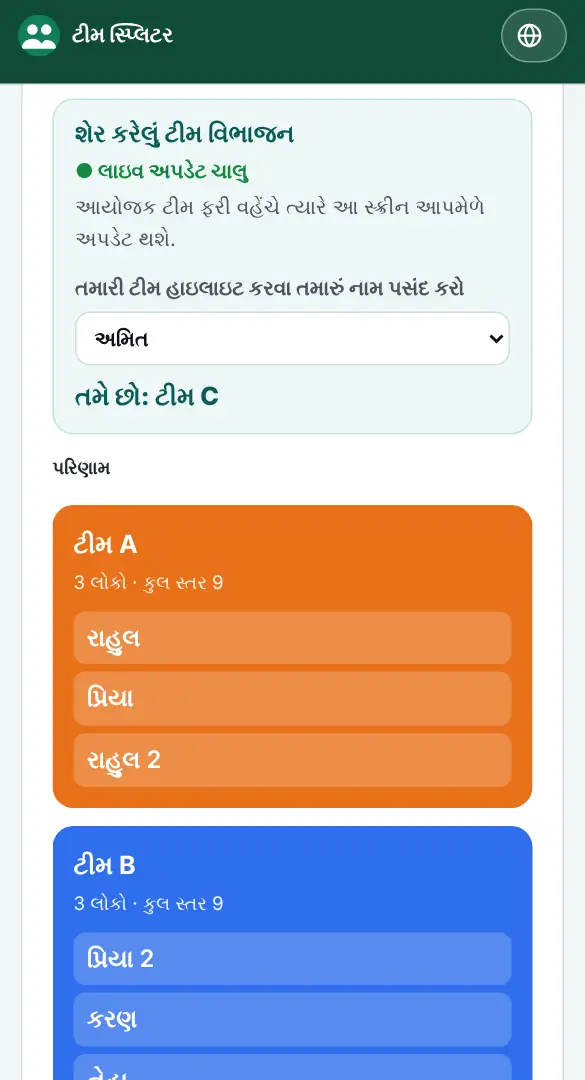
આયોજક “ફરી ફેરવો” દબાવે ત્યારે લિંક ખોલનાર દરેકને થોડી સેકન્ડમાં નવી ટીમ દેખાય છે.
તમારી ટીમ શોધો
પોતાનું નામ પસંદ કરનાર જોનારાઓને તેમની ટીમ ફ્રેમમાં અને ટીમના નામવાળી લાઇન દેખાય છે.
મોટી સ્ક્રીન
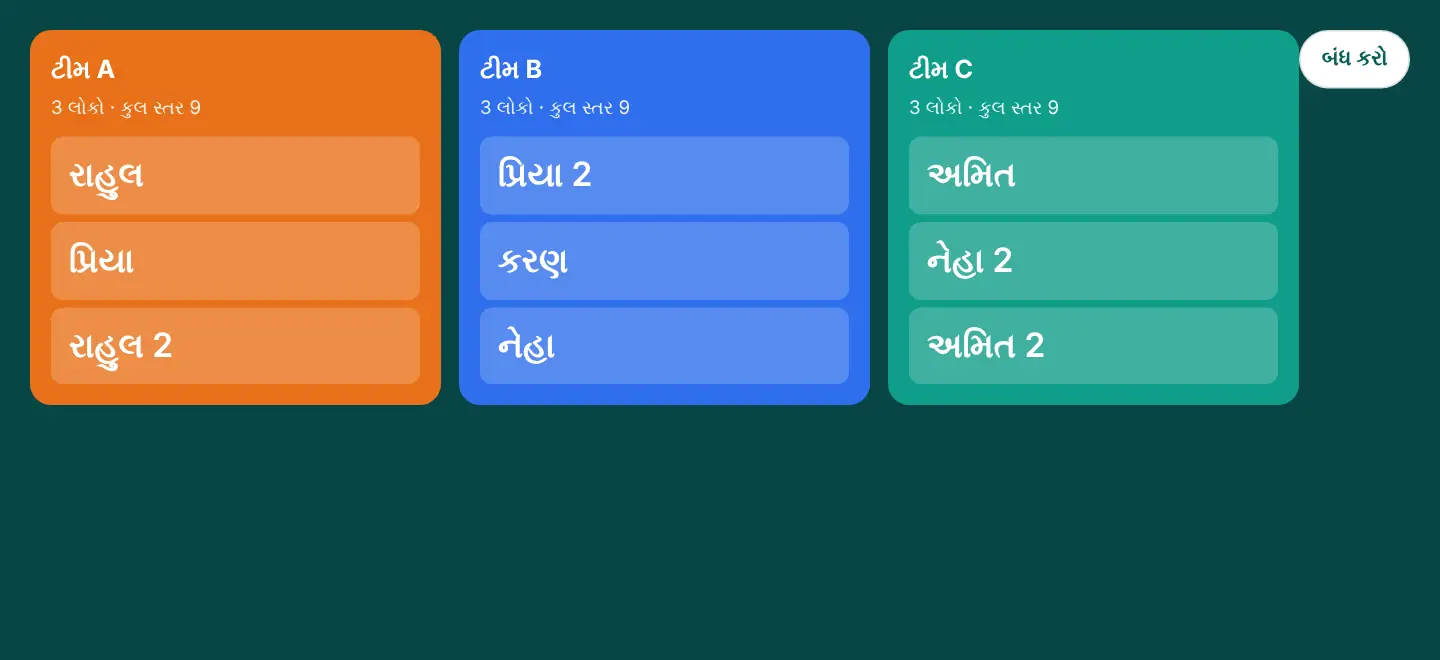
ટીમોને મોટા અક્ષરે આખી સ્ક્રીન પર બતાવવા “આખી સ્ક્રીન” દબાવો. હૉલમાં કે પ્રોજેક્ટર પર જાહેરાત માટે ઉપયોગી.
જોડી અને સ્થાન જાતે નક્કી કરો
ટીમ જાતે નક્કી કરો (વૈકલ્પિક)
પસંદ કરેલા લોકો આ ટીમમાં રહેશે. બાકીના રેન્ડમ (કે સ્તર પ્રમાણે) વહેંચાશે.
⇄ અદલાબદલી
જેની અદલાબદલી કરવી છે એ બંને પર વારાફરતી ટૅપ કરો.
ટૂલ સાથે વાપરવાં
ટૂલ બદલવું
ઉપરના બારથી કોઈ પણ સમયે ટૂલ બદલી શકાય — જોડી, બ્રેકેટ, રાઉન્ડ રોબિન અને ટીમ.
નામ બીજા ટૂલમાં મોકલવાં
પરિણામ નીચેનાં બટન નામ ફરી લખ્યા વગર બીજું ટૂલ ખોલે છે. ઉદાહરણ તરીકે, ટીમ વિભાજનના પરિણામને સીધું બ્રેકેટ કે રાઉન્ડ રોબિનમાં ફેરવી શકાય.
સમસ્યા ઉકેલ
શેર કરેલી સ્ક્રીન અપડેટ થતી નથી
આયોજકનું ડિવાઇસ ઑનલાઇન છે કે નહીં તે તપાસો. જોનારા લિંક ફરી ખોલીને નવીનતમ સ્થિતિ જોઈ શકે છે. સહભાગી બદલ્યા પછી નવી લિંક કે QR કોડ શેર કરો.
વારંવાર પૂછાતા પ્રશ્નો ટૂલના પાના પર છે.
FAQ જુઓઆ ટૂલ ઉપયોગી લાગ્યું હોય તો Ko-fi પર સમર્થન આપી શકો છો. તેનાથી ટૂલ મફત રહે છે.
☕ Ko-fi પર સમર્થન આપોટીમ સ્પ્લિટર · teams.matchgentools.com