เริ่มต้น
ใส่ชื่อสมาชิกช่องละหนึ่งชื่อ
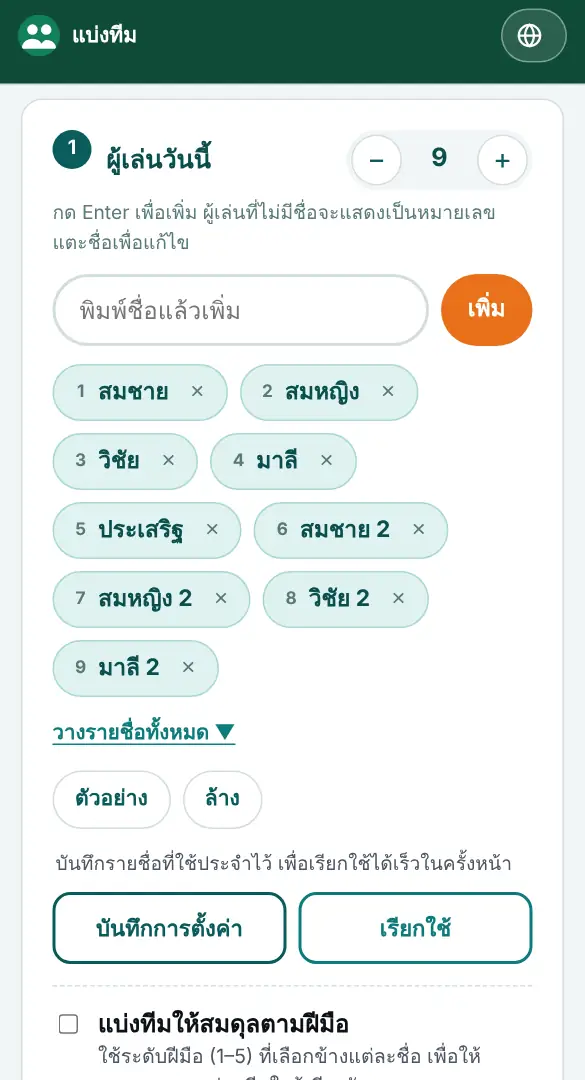
เลือก “จำนวนทีม” หรือ “จำนวนคนต่อทีม” แล้วตั้งตัวเลข
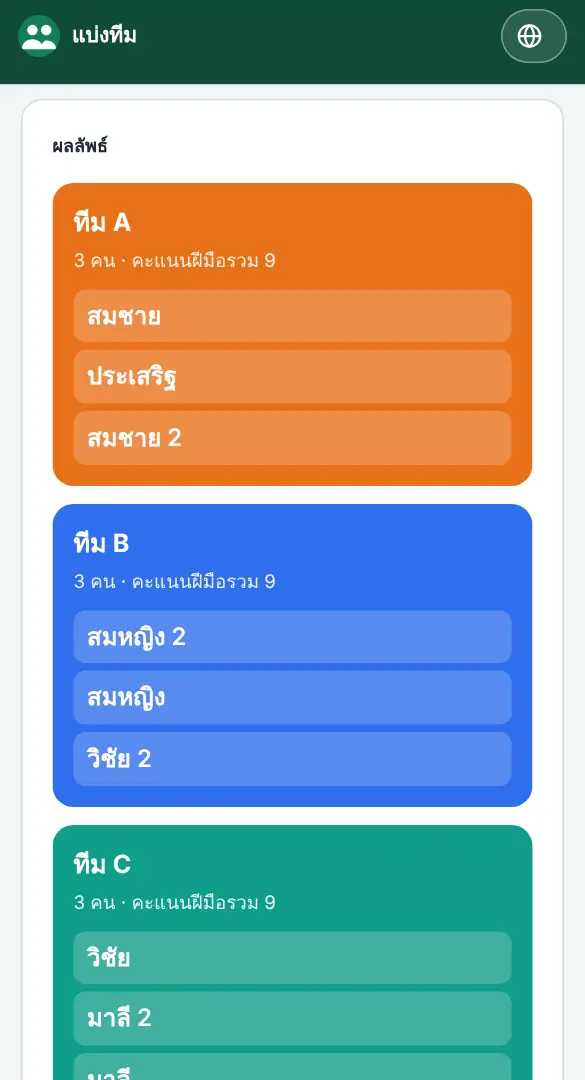
กด “แบ่งทีม” ถ้ายังไม่พอใจ กด “สุ่มใหม่”
แบ่งตามฝีมือ
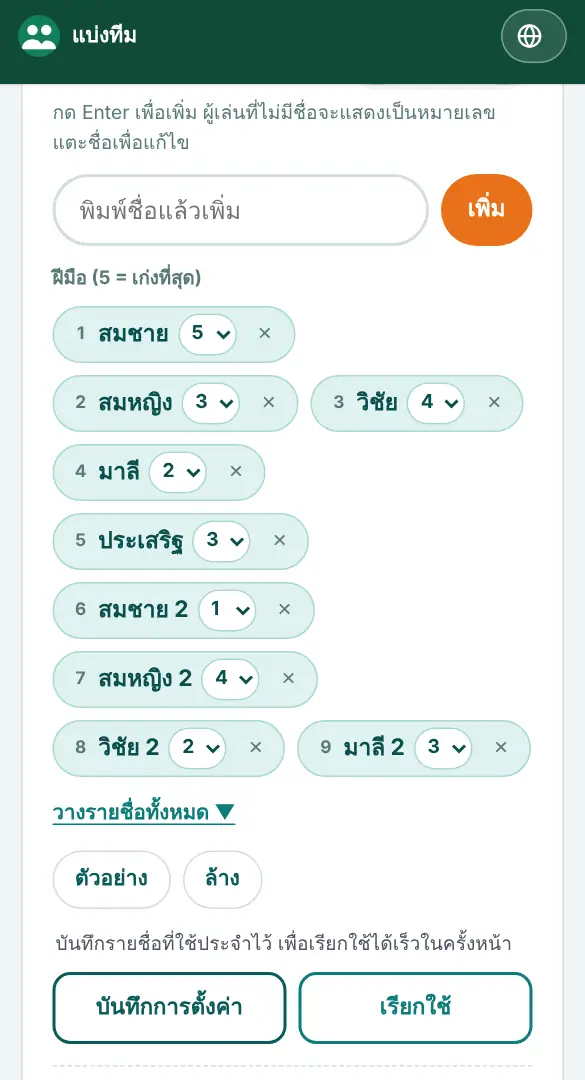
หากต้องการแบ่งตามฝีมือ เปิด “แบ่งทีมให้สมดุลตามฝีมือ” แล้วเลือก 1–5 ข้างแต่ละชื่อ (5 = เก่งที่สุด)
แชร์กับทุกคน (ดูสด)
แชร์ผลลัพธ์
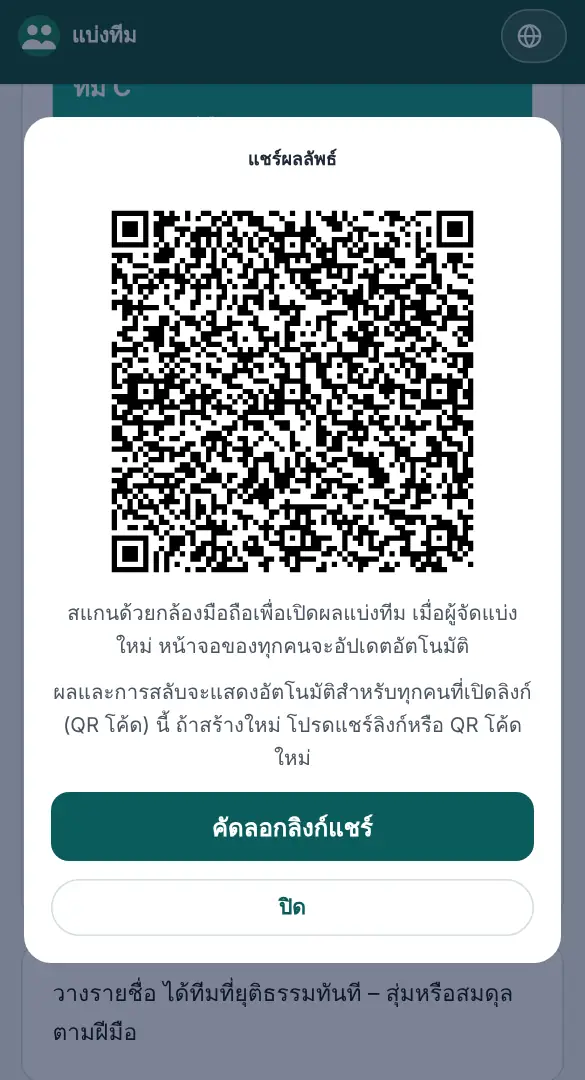
กด “แชร์ผลลัพธ์” เพื่อแสดง QR โค้ดและลิงก์ ให้ทุกคนสแกนด้วยกล้องมือถือที่สนาม หรือส่งลิงก์ทางแชท
แบ่งใหม่แล้วอัปเดตอัตโนมัติ
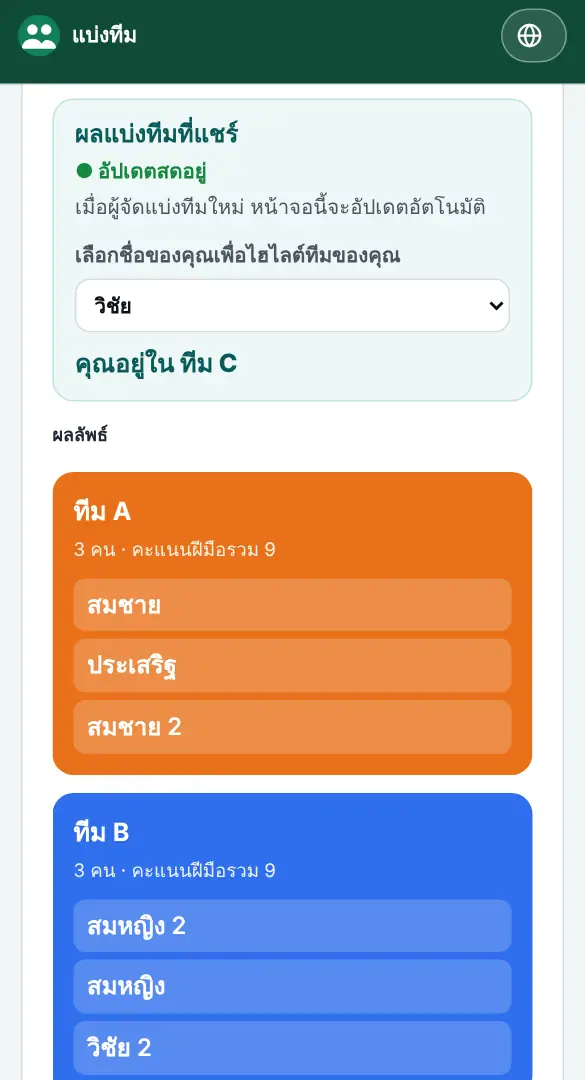
เมื่อผู้จัดกด “สุ่มใหม่” ทุกคนที่เปิดลิงก์จะเห็นทีมใหม่ภายในไม่กี่วินาที
หาทีมของคุณ
ผู้ชมที่เลือกชื่อตัวเองจะเห็นทีมของตนมีกรอบ และมีข้อความบอกว่าอยู่ทีมไหน
จอใหญ่
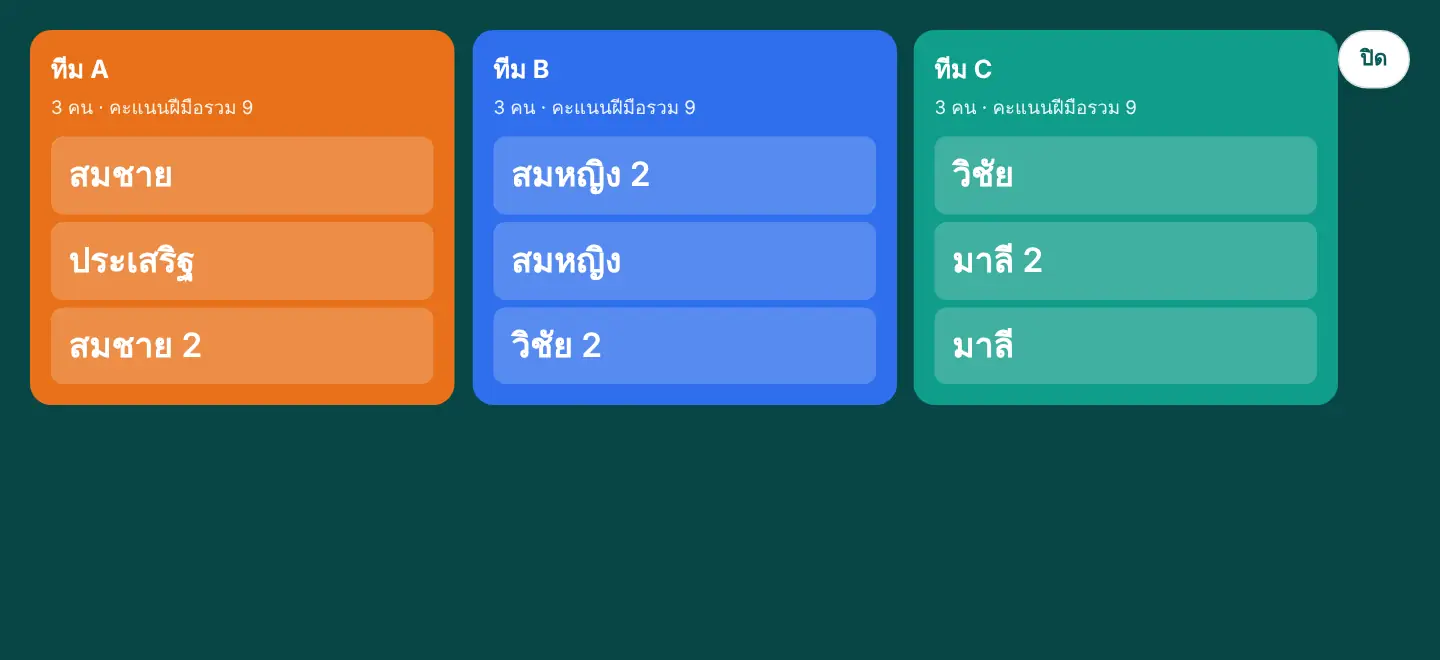
กด “เต็มจอ” เพื่อแสดงทีมด้วยตัวอักษรใหญ่เต็มจอ สะดวกสำหรับประกาศทีมในยิมหรือบนโปรเจกเตอร์
กำหนดคู่และตำแหน่งเอง
กำหนดทีมเอง (ไม่บังคับ)
คนที่เลือกจะอยู่ในทีมนั้น คนที่เหลือแบ่งแบบสุ่ม (หรือตามฝีมือ)
⇄ สลับ
แตะสองคนที่ต้องการสลับทีละคน
ใช้เครื่องมือร่วมกัน
สลับเครื่องมือ
แถบด้านบนสุดใช้สลับระหว่างเครื่องมือ — จับคู่ สายแข่ง พบกันหมด และแบ่งทีม — ได้ตลอดเวลา
ส่งชื่อไปเครื่องมืออื่น
ปุ่มใต้ผลลัพธ์จะเปิดเครื่องมืออื่นโดยไม่ต้องพิมพ์ชื่อใหม่ เช่น เปลี่ยนผลแบ่งทีมเป็นสายแข่งหรือตารางพบกันหมดได้ทันที
แก้ปัญหา
หน้าจอที่แชร์ไม่อัปเดต
ตรวจสอบว่าอุปกรณ์ของผู้จัดออนไลน์อยู่ ผู้ชมเปิดลิงก์ใหม่เพื่อดูสถานะล่าสุดได้ หลังเปลี่ยนสมาชิก ให้แชร์ลิงก์หรือ QR โค้ดใหม่
คำถามที่พบบ่อยอยู่ในหน้าเครื่องมือ
ดูคำถามที่พบบ่อยถ้าเครื่องมือนี้มีประโยชน์ คุณสามารถสนับสนุนผ่าน Ko-fi ได้ ช่วยให้เครื่องมือยังคงฟรีต่อไป
☕ สนับสนุนผ่าน Ko-fiแบ่งทีม · teams.matchgentools.com