Per iniziare
Un nome per casella.
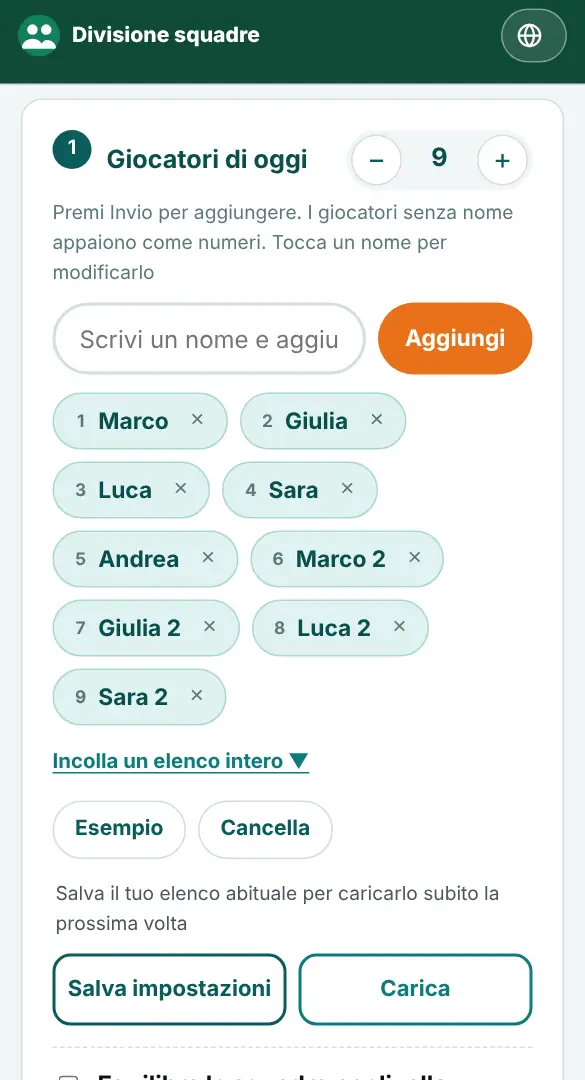
Scegli “Numero di squadre” o “Persone per squadra” e imposta il numero.
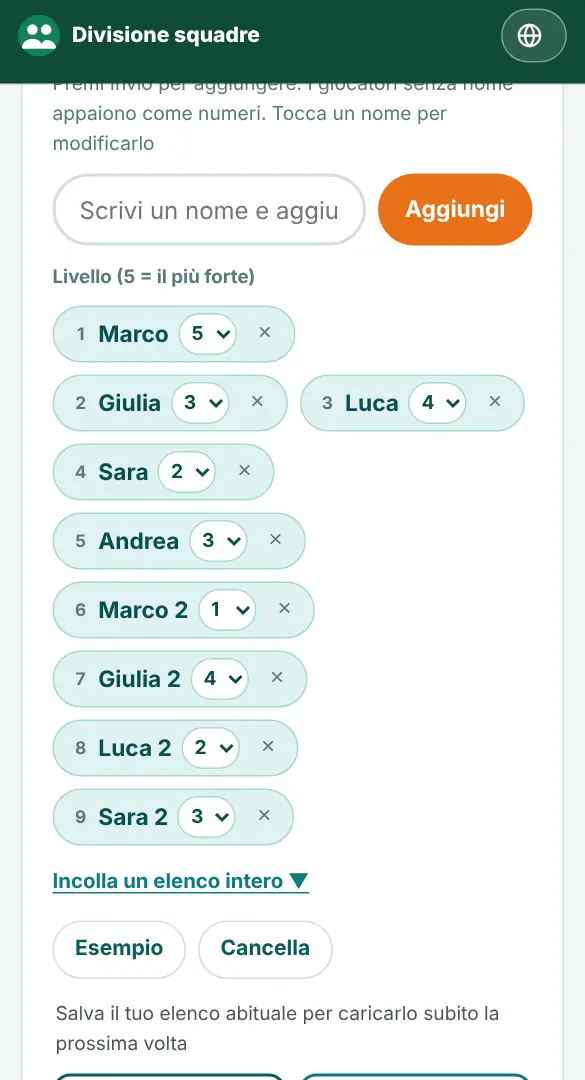
Premi “Dividi in squadre”. Non ti piace? Premi “Rimescola”.
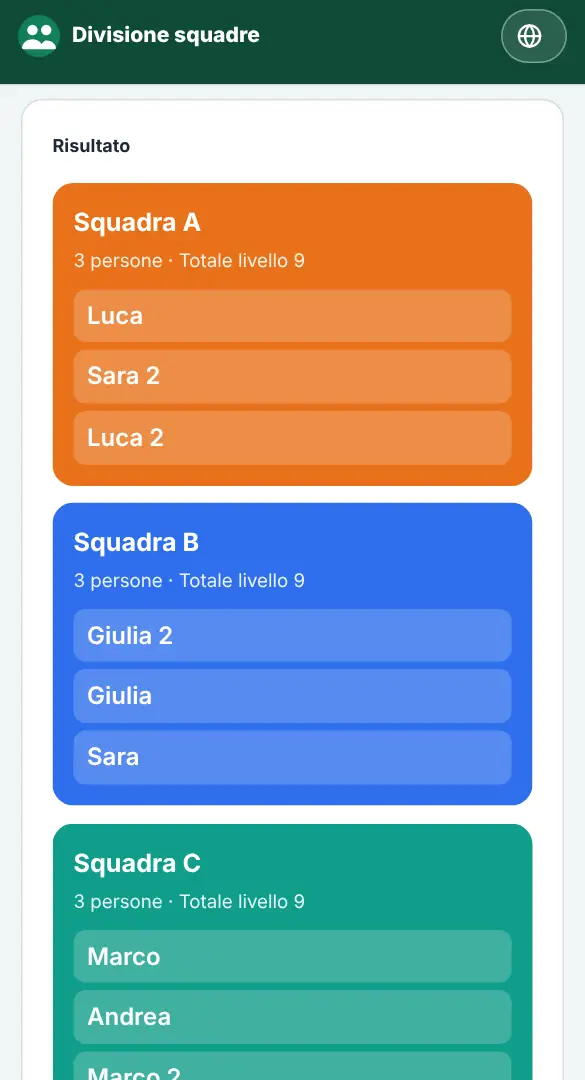
Equilibra per livello
Per equilibrare il livello, attiva “Equilibra le squadre per livello”. Poi scegli 1–5 accanto a ogni nome (5 = il più forte).
Condividi con tutti (visione in tempo reale)
Condividi il risultato
Premi “Condividi risultati” per mostrare un codice QR e un link. Fai inquadrare il codice con la fotocamera sul posto o invia il link in chat.
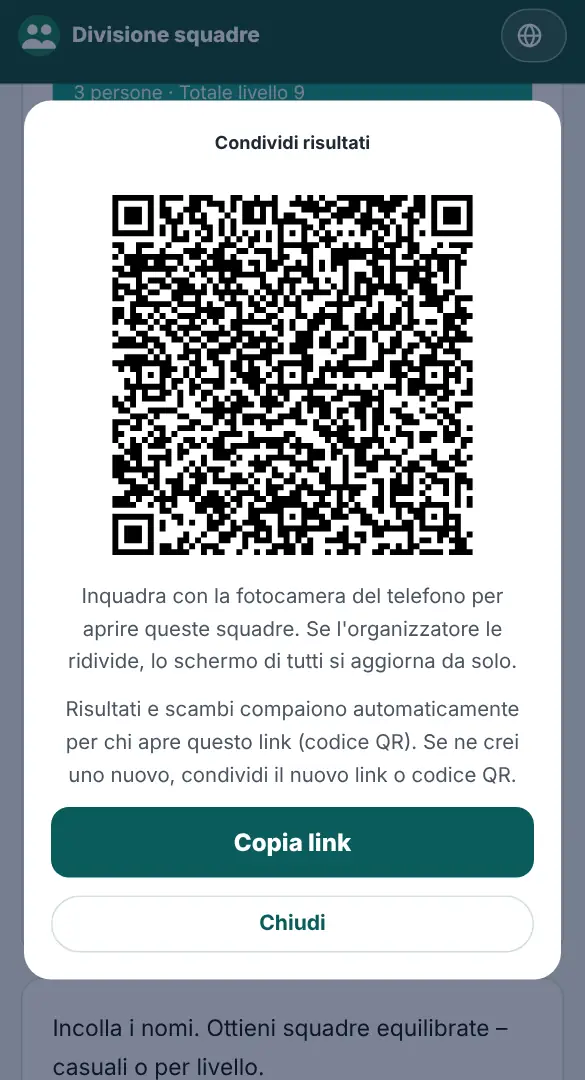
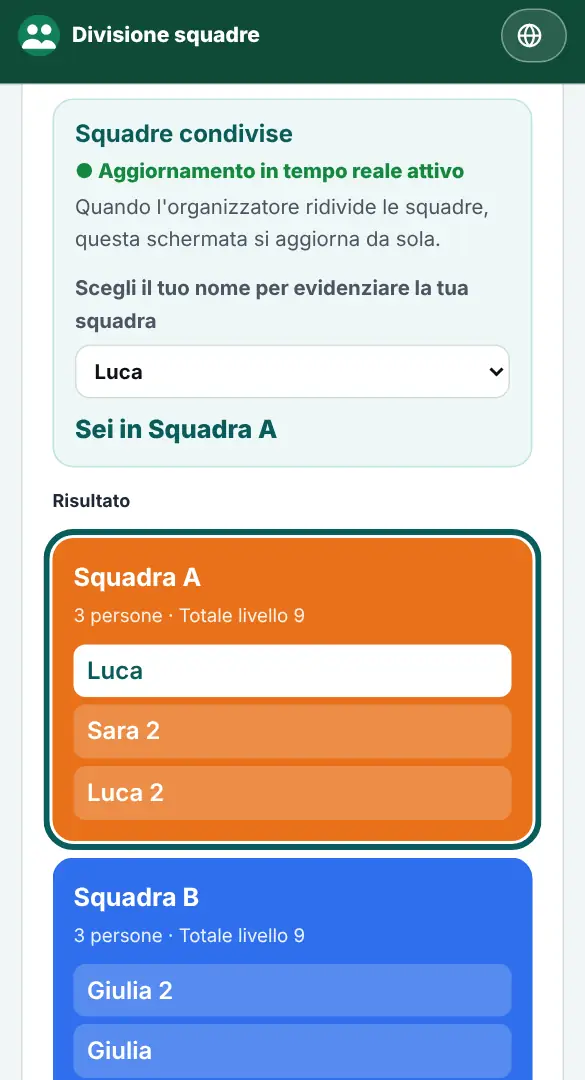
Le nuove divisioni si aggiornano da sole
Quando l'organizzatore preme “Rimescola”, chi ha aperto il link vede le nuove squadre in pochi secondi.
Trova la tua squadra
Chi sceglie il proprio nome vede la sua squadra evidenziata e una riga che indica in quale squadra si trova.
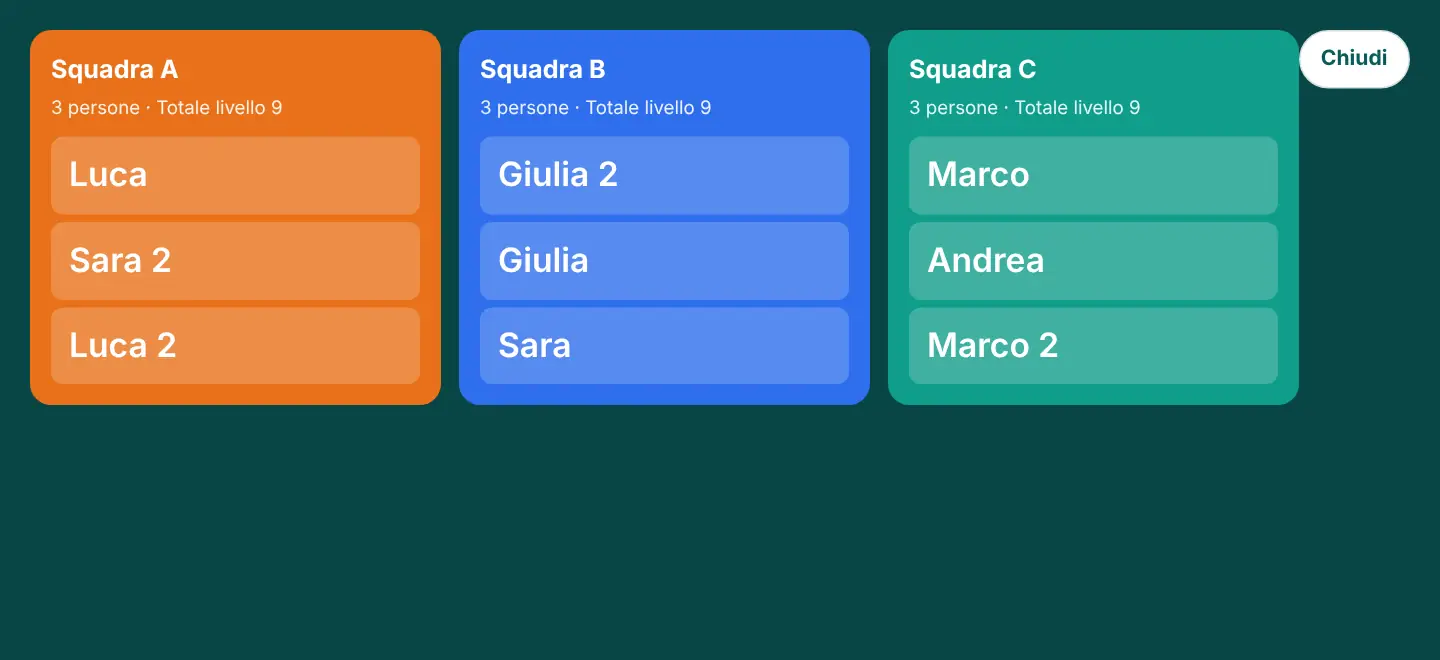
Schermo grande
Premi “Schermo intero” per mostrare le squadre a caratteri grandi a schermo intero. Comodo per annunciarle in palestra o su un proiettore.
Imposta coppie e posizioni
Imposta le squadre (facoltativo)
Le persone scelte vanno in quella squadra. Le altre vengono divise a caso (o per livello).
⇄ Scambia
Tocca uno dopo l'altro i due da scambiare.
Usare gli strumenti insieme
Cambiare strumento
La barra in alto permette di passare in qualsiasi momento tra gli strumenti — partite, tabellone, girone e squadre.
Passa i nomi a un altro strumento
I pulsanti sotto il risultato aprono un altro strumento senza riscrivere i nomi. Ad esempio, puoi trasformare subito le squadre in un tabellone o in un girone.
Risoluzione dei problemi
La schermata condivisa non si aggiorna
Verifica che il dispositivo dell'organizzatore sia online. Chi guarda può riaprire il link per vedere lo stato più recente. Dopo aver cambiato i membri, condividi il nuovo link o codice QR.
Le domande frequenti sono nella pagina dello strumento.
Vedi le FAQSe questo strumento ti è stato utile, puoi sostenerlo su Ko-fi. Aiuta a mantenere gli strumenti gratuiti.
☕ Sostieni su Ko-fiDivisione squadre · teams.matchgentools.com