तयार करण्याची पद्धत
सदस्यांची नावे एकेक करून लिहा.
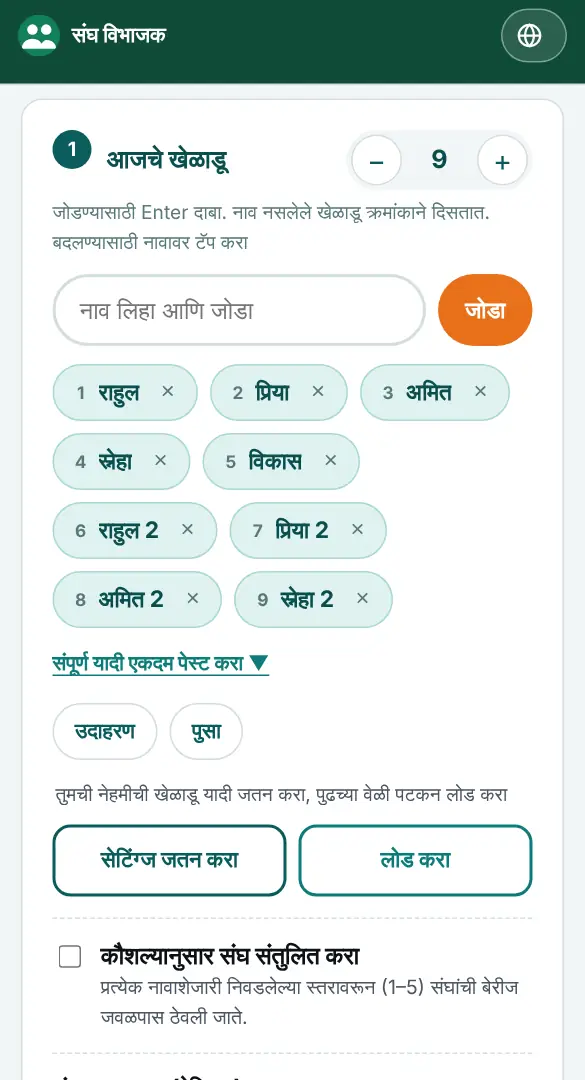
“संघांची संख्या” किंवा “प्रति संघ लोक” निवडा आणि अंक ठरवा.
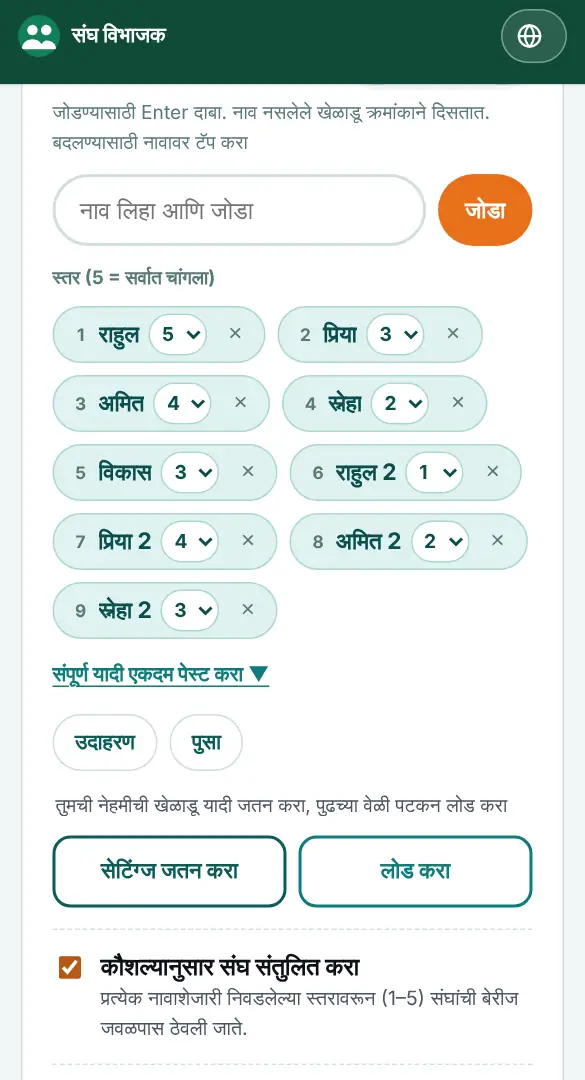
“संघांमध्ये विभागा” दाबा. आवडले नाही? “पुन्हा मिसळा” दाबा.
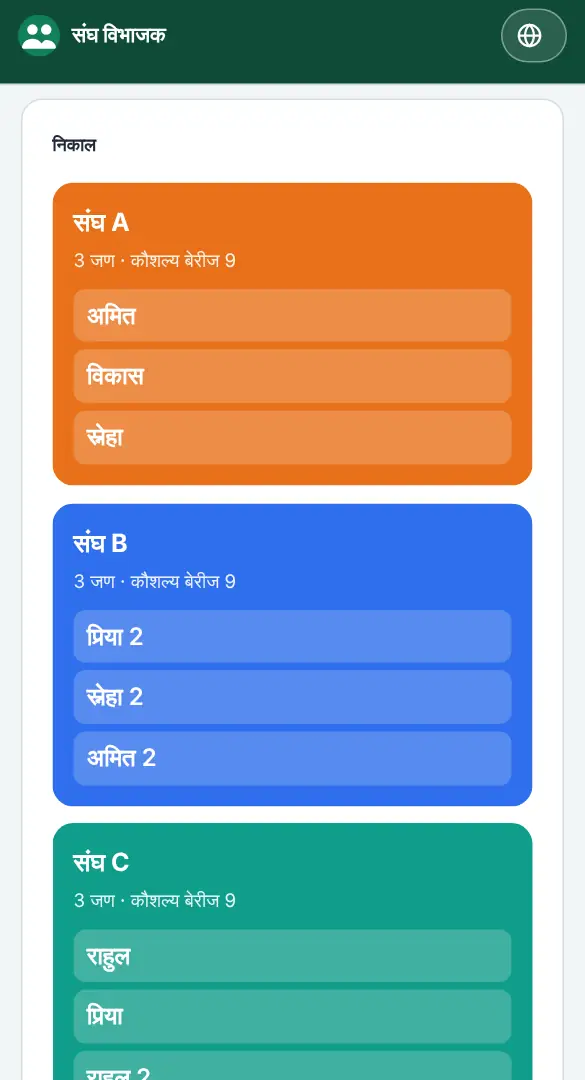
कौशल्यानुसार समतोल
स्तरानुसार विभागायचे असल्यास “कौशल्यानुसार संघ संतुलित करा” चालू करा. मग प्रत्येक नावाशेजारी 1–5 निवडा (5 = सर्वात चांगला).
सगळ्यांनी मिळून पाहा (शेअर · लाइव्ह व्ह्यू)
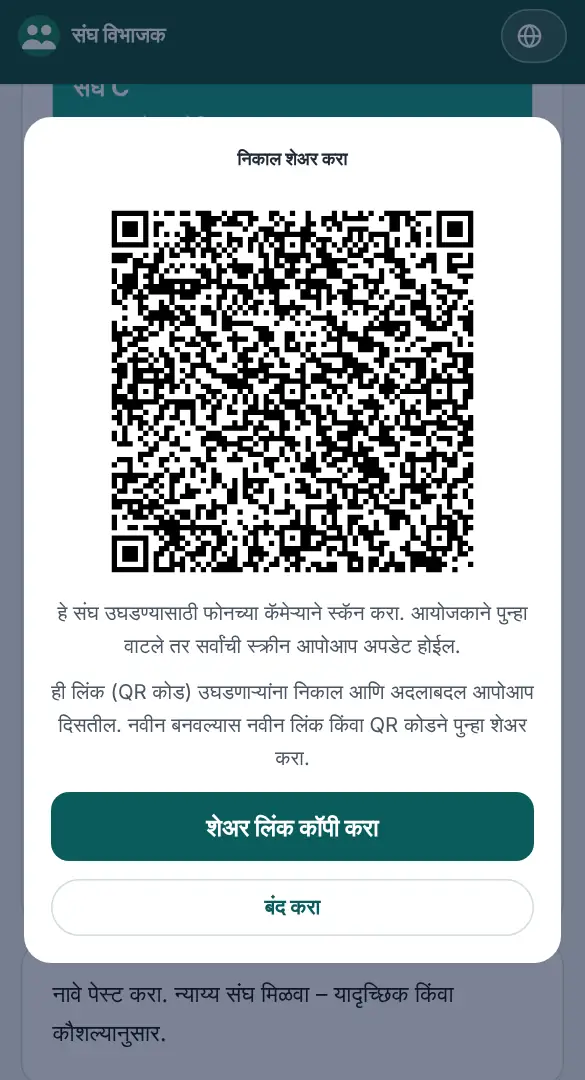
निकाल शेअर करा
"निकाल शेअर करा" दाबल्यावर QR कोड आणि लिंक दिसते. जागेवर QR कोड दाखवून फोनच्या कॅमेऱ्याने स्कॅन करायला सांगा, किंवा लिंक चॅट ॲपवर पाठवा.
पुन्हा वाटल्यावर आपोआप बदलते
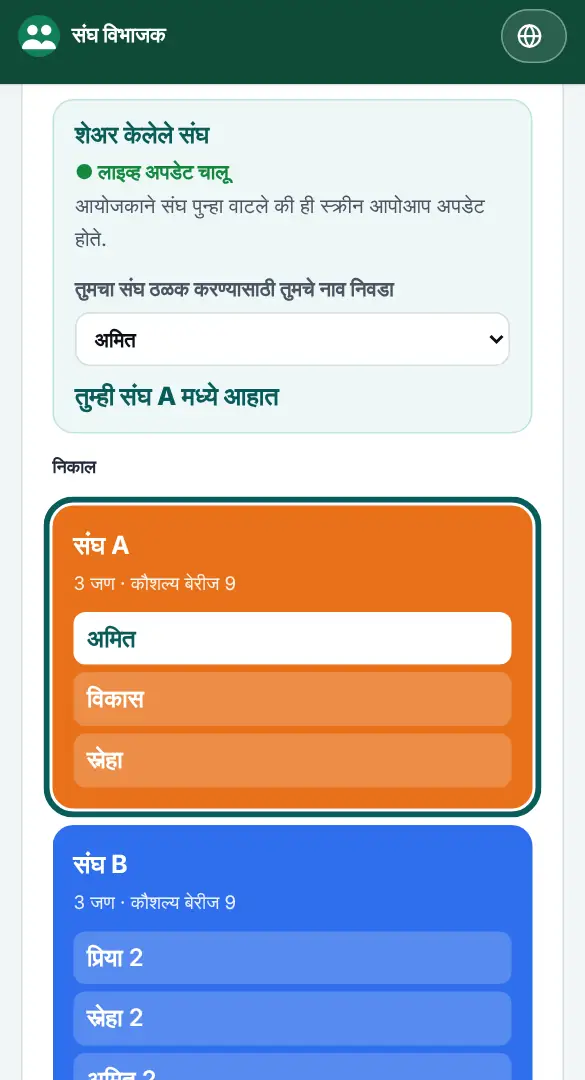
आयोजकाने "पुन्हा मिसळा" दाबल्यावर लिंक उघडलेल्यांच्या स्क्रीनवर काही सेकंदांत नवीन संघ दिसतात.
आपला संघ शोधा
आपले नाव निवडल्यावर आपल्या संघाभोवती चौकट येते आणि तुम्ही कोणत्या संघात आहात ते दिसते.
मोठी स्क्रीन
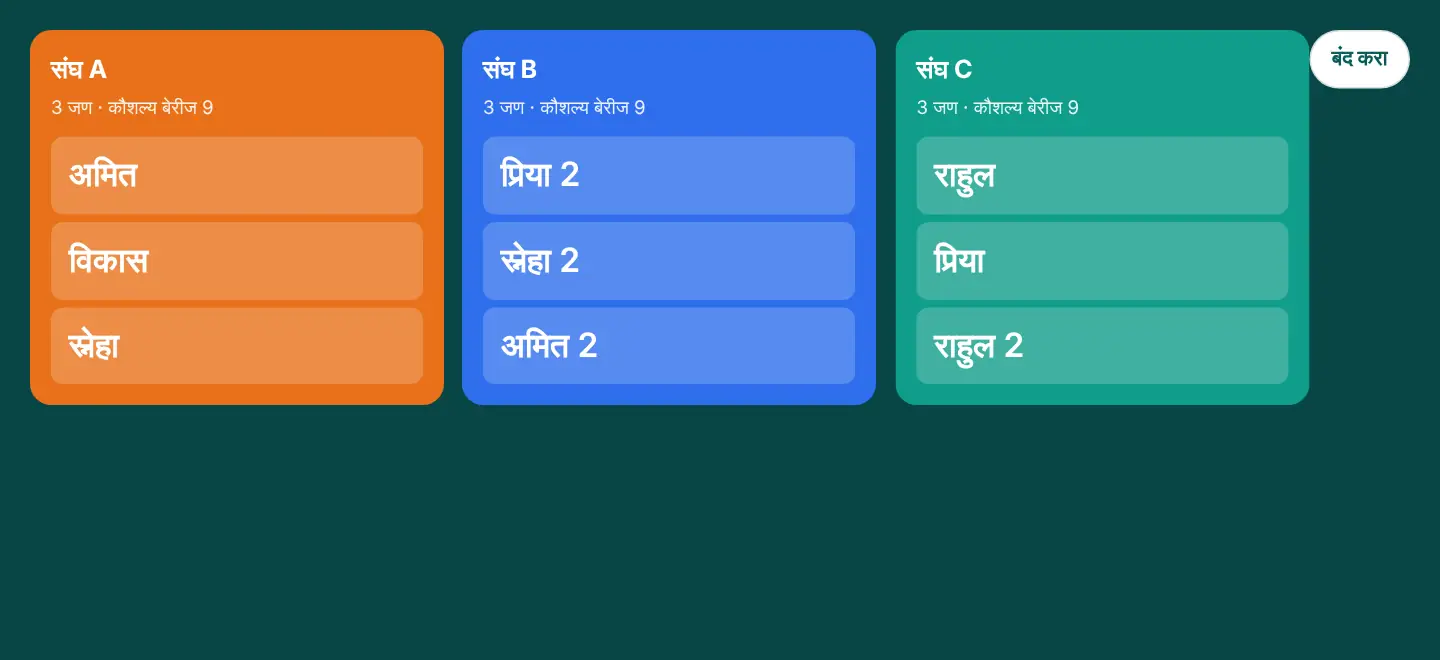
"पूर्ण स्क्रीन" दाबून संघ मोठ्या अक्षरांत पूर्ण स्क्रीनवर दाखवा. सभागृहात किंवा प्रोजेक्टरवर संघ जाहीर करताना उपयोगी.
जोड्या आणि जागा स्वतः ठरवा
संघ स्वतः ठरवा (ऐच्छिक)
निवडलेले लोक त्या संघात जातील. बाकीचे यादृच्छिक (किंवा कौशल्य समतोलाने) वाटले जातील.
⇄ अदलाबदल
अदलाबदल करायच्या दोघांवर एकामागून एक टॅप करा.
टूल्स एकत्र वापरा
टूल बदला
सर्वात वरच्या पट्टीतून तुम्ही कधीही चारही टूल्स — सामने, स्पर्धा, राउंड रॉबिन आणि संघ वाटप — बदलू शकता.
नावे दुसऱ्या टूलकडे पाठवा
निकालाखालची बटणे दाबल्यास नावे पुन्हा न लिहिता दुसरे टूल उघडते. उदा. संघ वाटपाच्या निकालावरून थेट स्पर्धेचा ब्रॅकेट किंवा राउंड रॉबिन बनवता येतो.
अडचण आल्यास
शेअर केलेली स्क्रीन अपडेट होत नाही
आयोजकाचे डिव्हाइस इंटरनेटला जोडलेले आहे का ते तपासा. पाहणाऱ्यांनी लिंक पुन्हा उघडल्यास नवीन स्थिती दिसेल. सदस्य बदलल्यावर नवीन लिंक किंवा QR कोडने पुन्हा शेअर करा.
वारंवार विचारले जाणारे प्रश्न टूलच्या पानावर आहेत.
प्रश्नोत्तरे पाहाहे साधन उपयोगी पडले असल्यास Ko-fi वर पाठिंबा देऊ शकता. त्यामुळे साधने मोफत राहतात.
☕ Ko-fi वर पाठिंबा द्यासंघ विभाजक · teams.matchgentools.com