创建方法
1
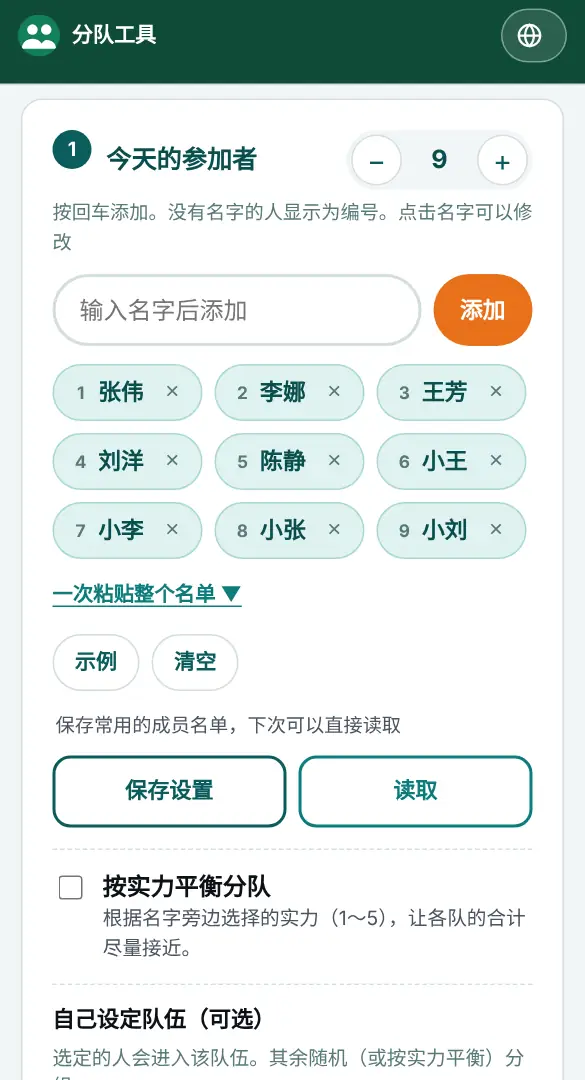
逐个输入成员的名字。
2
选择“按队伍数量”或“按每队人数”,并设置数字。
3
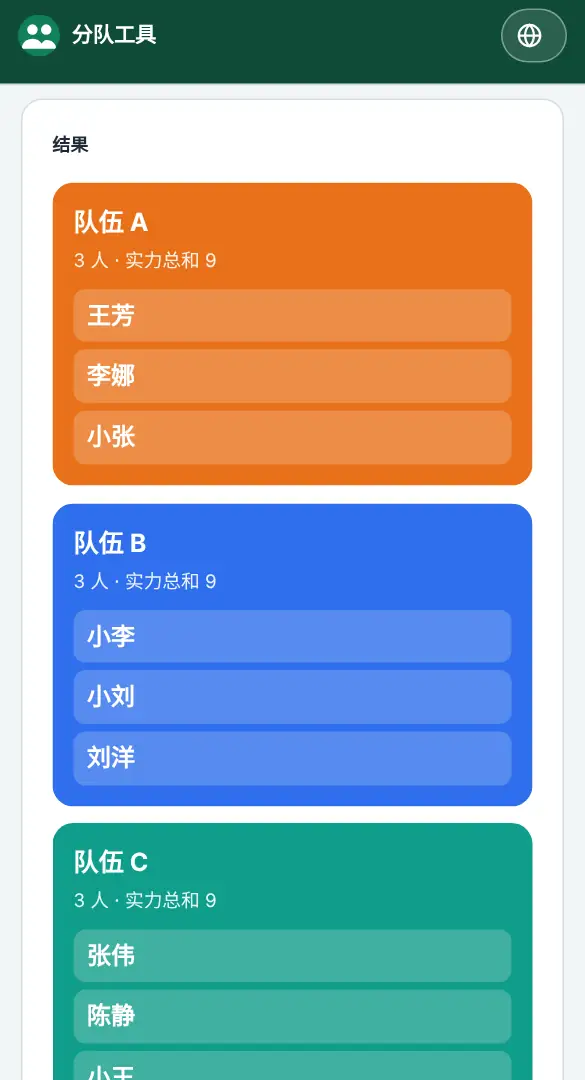
点击“开始分队”。不满意可以点击“重新分队”。
按实力平衡分组
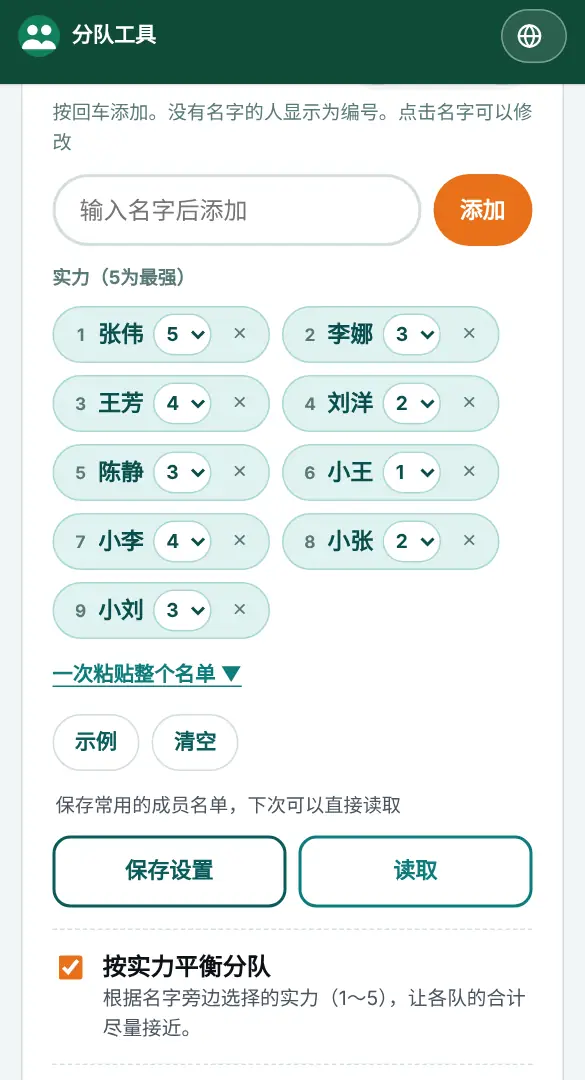
想考虑实力时,打开“按实力平衡分队”。可以在名字旁边选择1~5(5为最强)。
大家一起看(分享・实时查看)
1
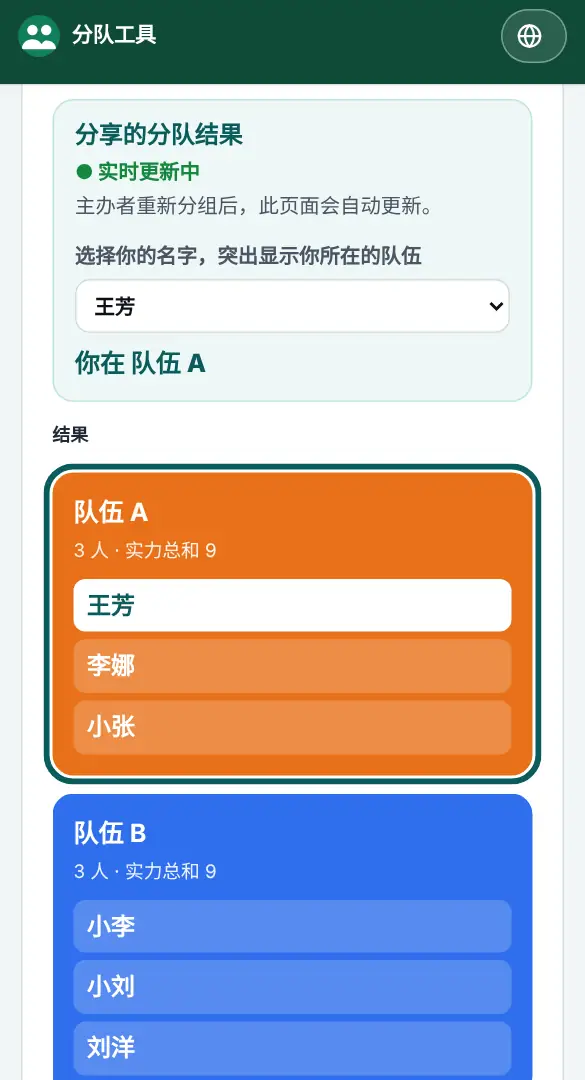
分享结果
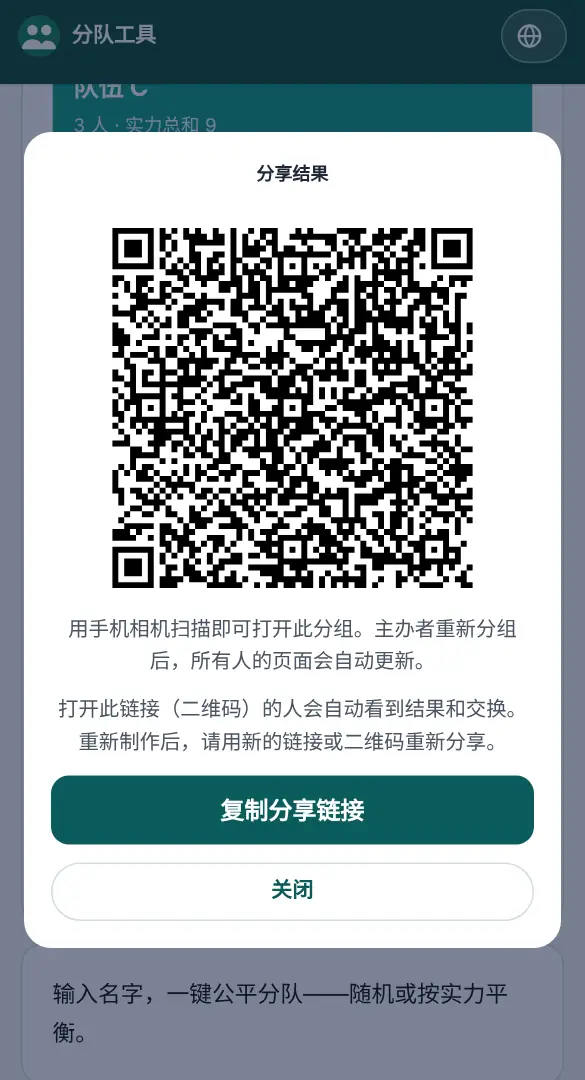
点击“分享结果”会显示二维码和链接。可以在现场出示二维码让大家用手机相机扫描,也可以通过聊天软件发送链接。
2
重新分组会自动更新
主办者点击“重新分队”后,打开链接的人的页面也会在几秒内变成新的分组。
3
找到自己的队伍
打开链接的人选择自己的名字后,自己的队伍会被框出,并显示自己在哪一队。
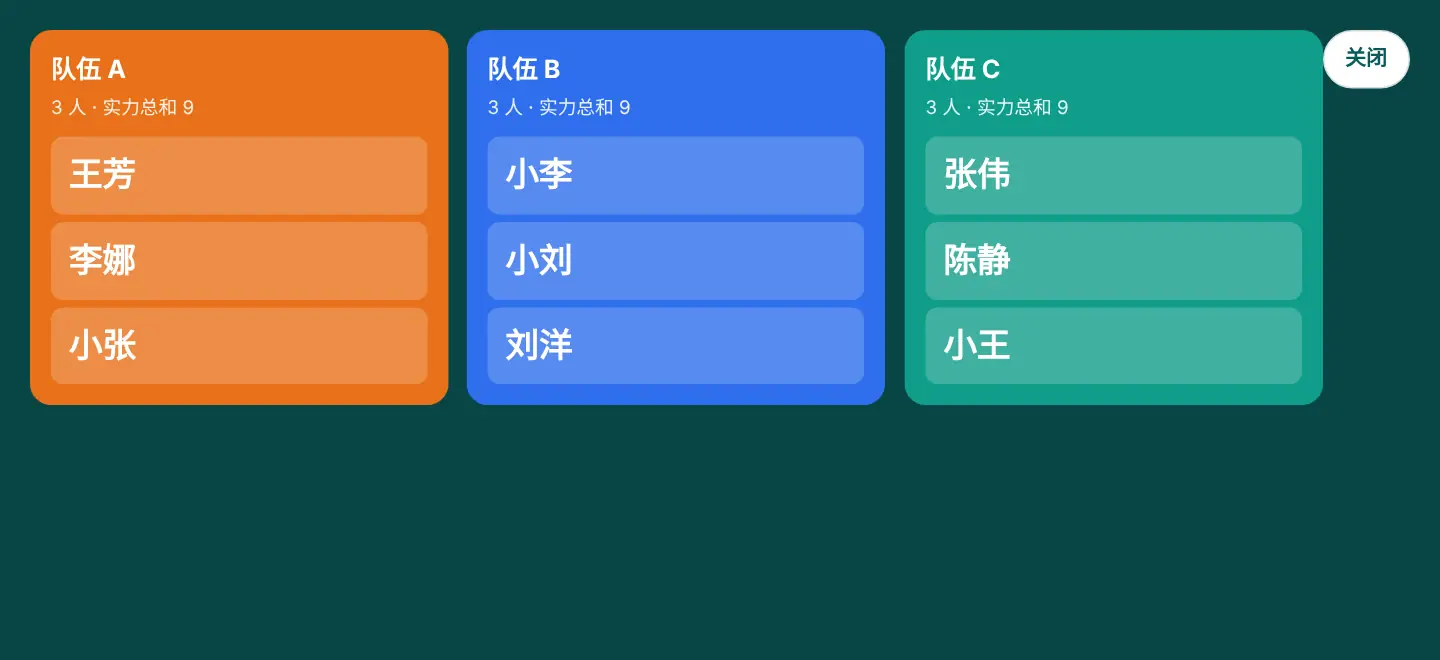
大屏显示
点击“全屏显示”,用大字全屏显示各队。适合在体育馆或投影仪上公布分组。
自己决定搭档和分组
1
自己设定队伍(可选)
选定的人会进入该队伍。其余随机(或按实力平衡)分组。
2
⇄ 交换
依次点击要交换的两个。
组合使用
1
切换工具
通过页面最上方的栏,可以随时在对阵生成、淘汰赛、循环赛、分组这四个工具之间切换。
2
把名单交给其他工具
点击结果下方的按钮,无需重新输入名字即可打开其他工具。例如,可以直接用分组结果生成淘汰赛表或循环赛表。
遇到问题时
分享的页面不更新
请确认主办者的设备已联网。查看者重新打开链接即可看到最新状态。更换成员后,请用新的链接或二维码重新分享。
常见问题在工具页面上。
查看常见问题其他工具的使用说明
其他语言
分队工具 · teams.matchgentools.com