Como criar
Digite os nomes dos membros, um por campo.
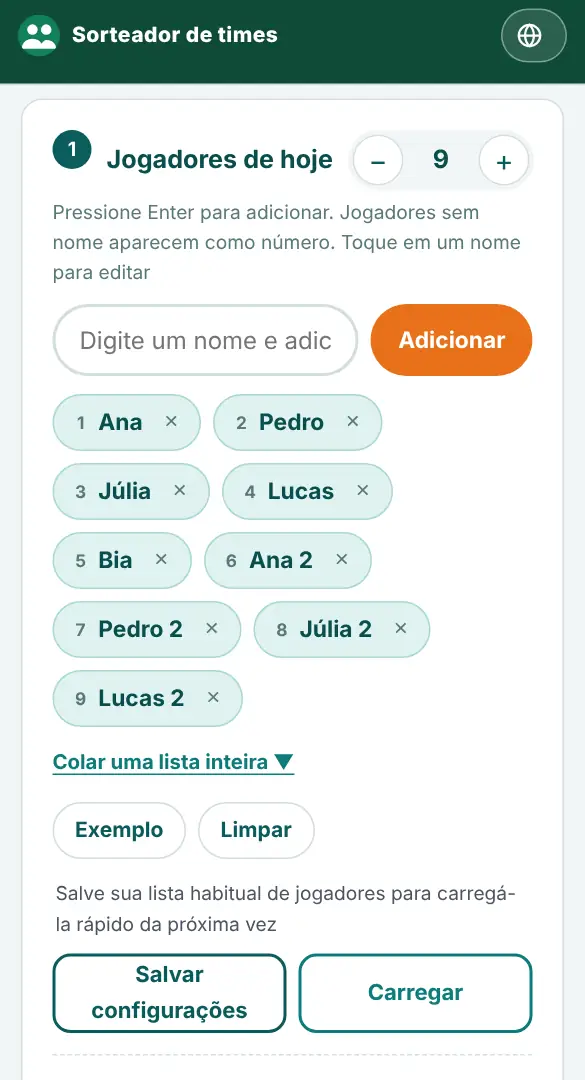
Escolha “Número de times” ou “Pessoas por time” e ajuste o número.
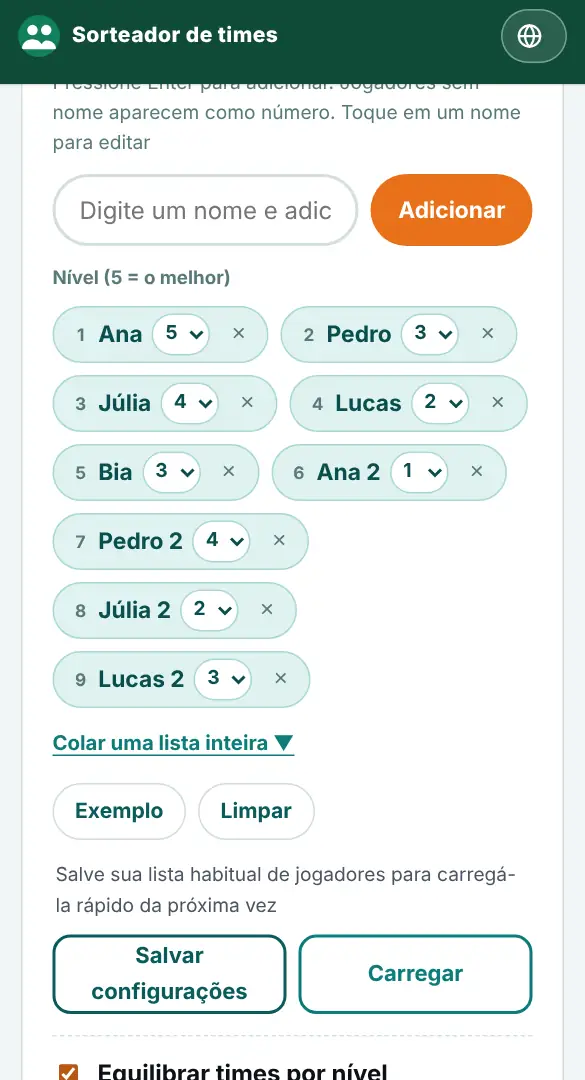
Toque em “Sortear times”. Não gostou? Toque em “Sortear de novo”.
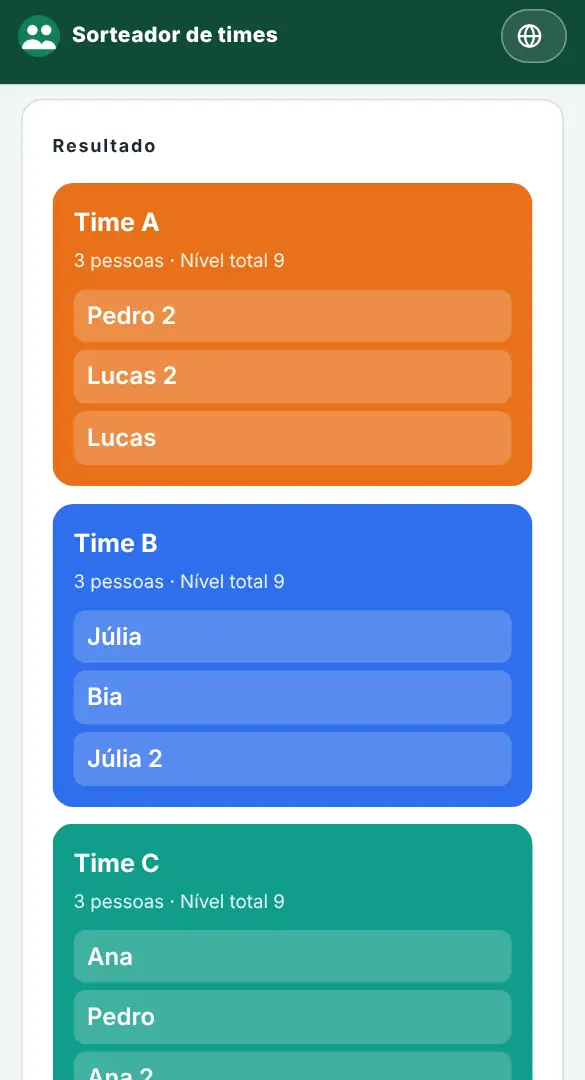
Equilibrar por nível
Para equilibrar por nível, ative “Equilibrar times por nível”. Depois escolha 1–5 ao lado de cada nome (5 = o melhor).
Ver todos juntos (compartilhar e ao vivo)
Compartilhar o resultado
Toque em “Compartilhar resultados” para mostrar um QR code e um link. Mostre o QR code no local para escanearem com a câmera do celular, ou envie o link por um app de mensagens.
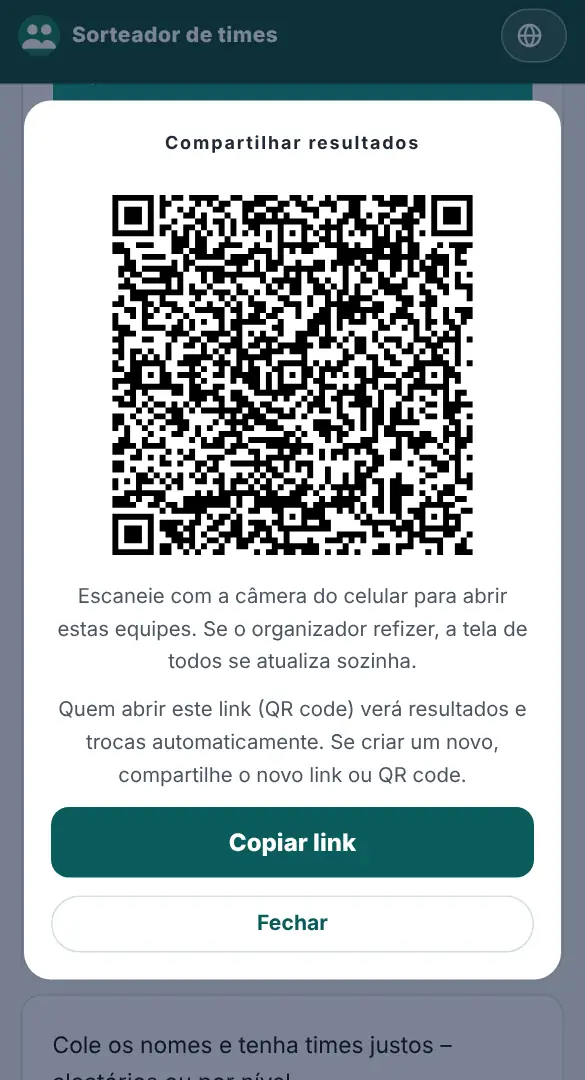
Refazer atualiza sozinho
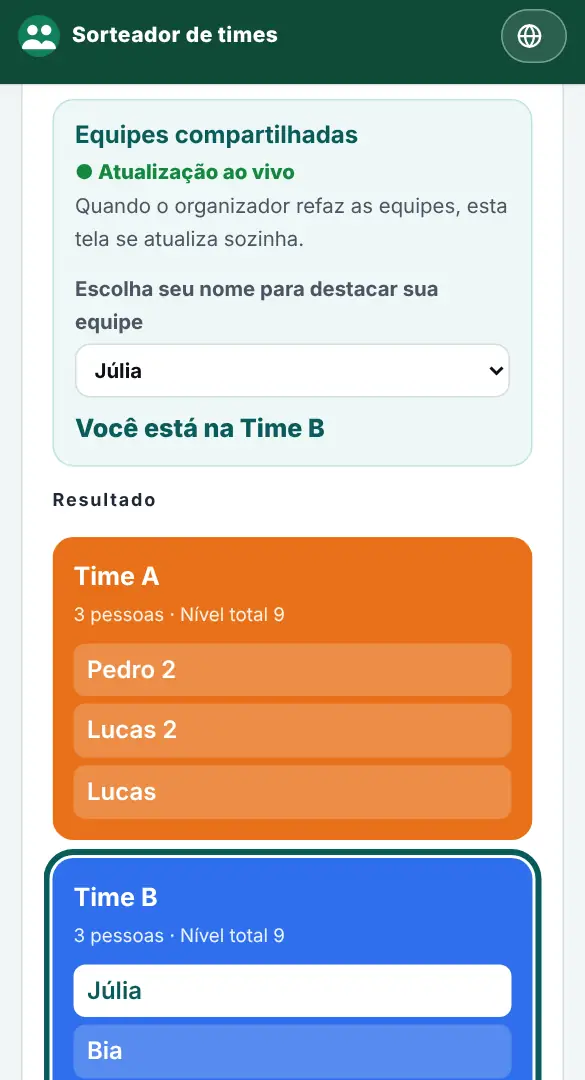
Quando o organizador toca em “Sortear de novo”, quem abriu o link vê as novas equipes em poucos segundos.
Encontrar sua equipe
Ao escolher seu nome, sua equipe fica com uma borda e aparece em qual equipe você está.
Tela grande
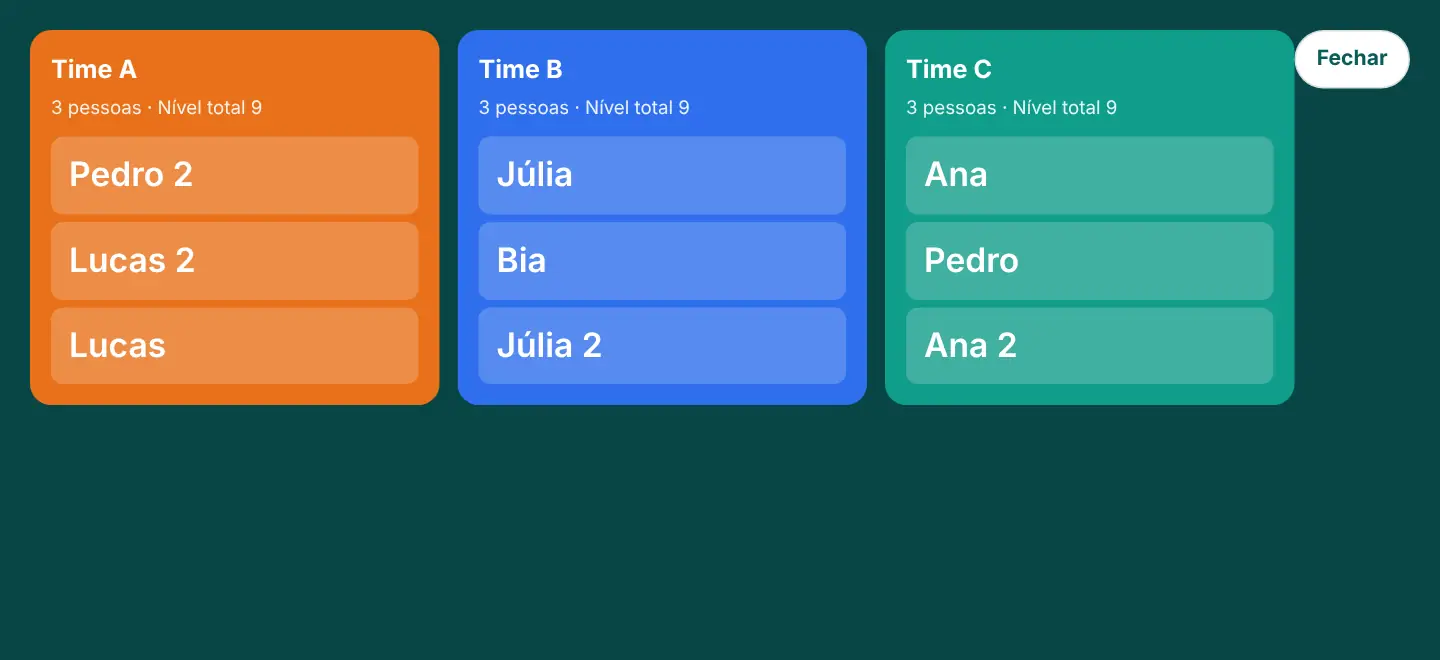
Toque em “Tela cheia” para mostrar as equipes em letras grandes, em tela cheia. Útil para anunciar no ginásio ou no projetor.
Definir duplas e posições você mesmo
Definir equipes (opcional)
As pessoas escolhidas vão para essa equipe. As demais são divididas por sorteio (ou por nível).
⇄ Trocar
Toque nos dois que quer trocar, um depois do outro.
Usar as ferramentas juntas
Trocar de ferramenta
Com a barra no topo, você troca a qualquer momento entre as quatro ferramentas: partidas, torneio, todos contra todos e equipes.
Levar os nomes para outra ferramenta
Os botões abaixo do resultado abrem outra ferramenta sem digitar os nomes de novo. Por exemplo, as equipes podem virar direto uma chave de torneio ou uma liga.
Se algo der errado
A tela compartilhada não atualiza
Verifique se o aparelho do organizador está conectado. Quem assiste pode abrir o link de novo para ver o estado mais recente. Depois de mudar os membros, compartilhe o novo link ou QR code.
As perguntas frequentes estão na página da ferramenta.
Ver perguntas frequentesSe a ferramenta ajudou, você pode apoiá-la no Ko-fi. Isso ajuda a mantê-la gratuita.
☕ Apoiar no Ko-fiSorteador de times · teams.matchgentools.com