作り方
1
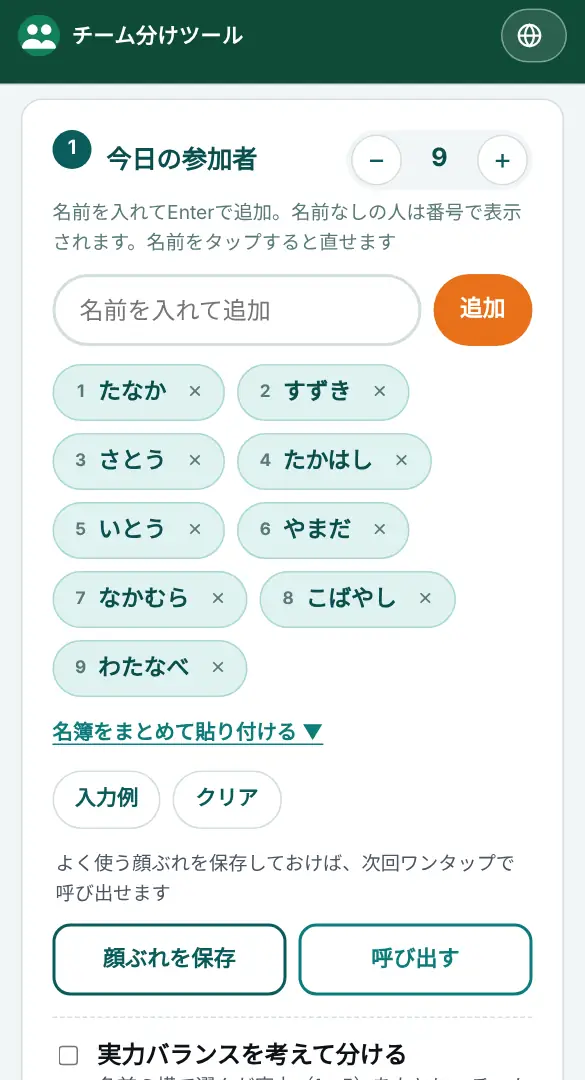
メンバーの名前を1人ずつ入力します。
2
「チーム数」か「1チームの人数」を選んで、数字を決めます。
3
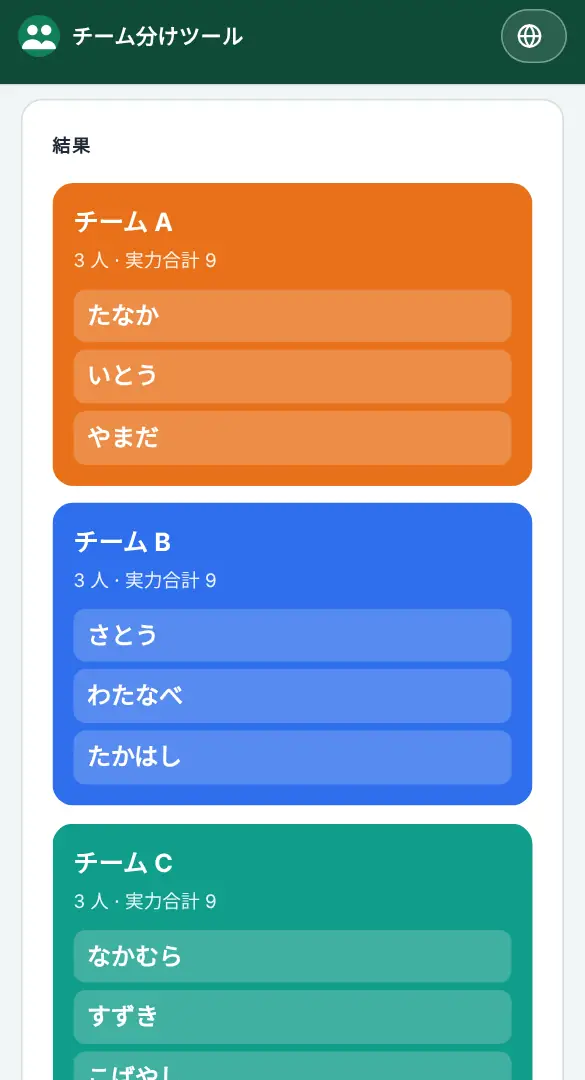
「チーム分けする」を押すと、すぐに結果が出ます。気に入らなければ「もう一度分ける」でやり直せます。
実力バランスで分ける
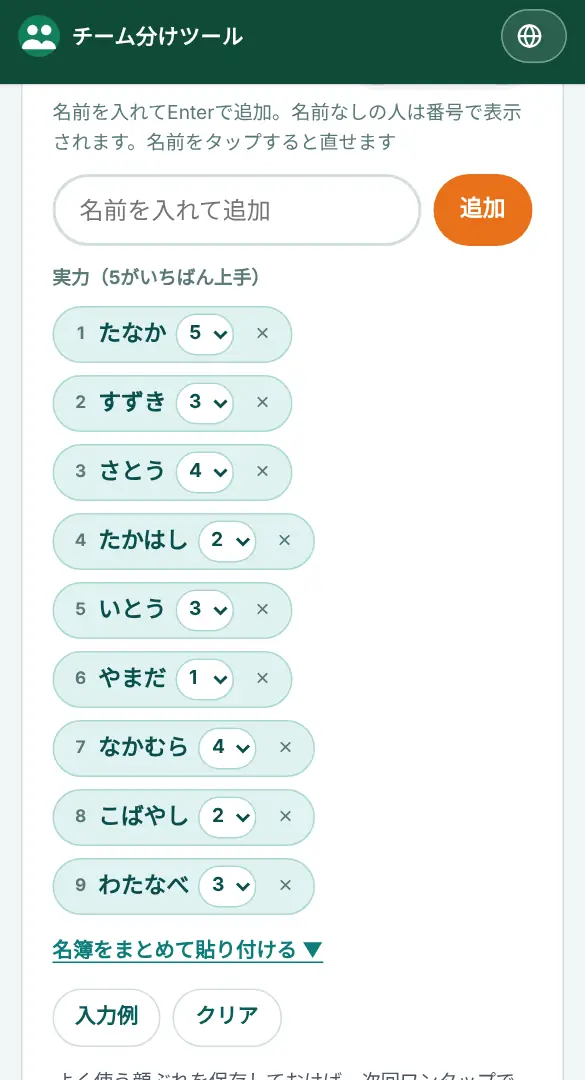
実力も考えたいときは「実力バランスを考えて分ける」をオンにします。名前の横で1〜5を選べます(5がいちばん上手)。
みんなで見る(共有・リアルタイム表示)
1
結果を共有する
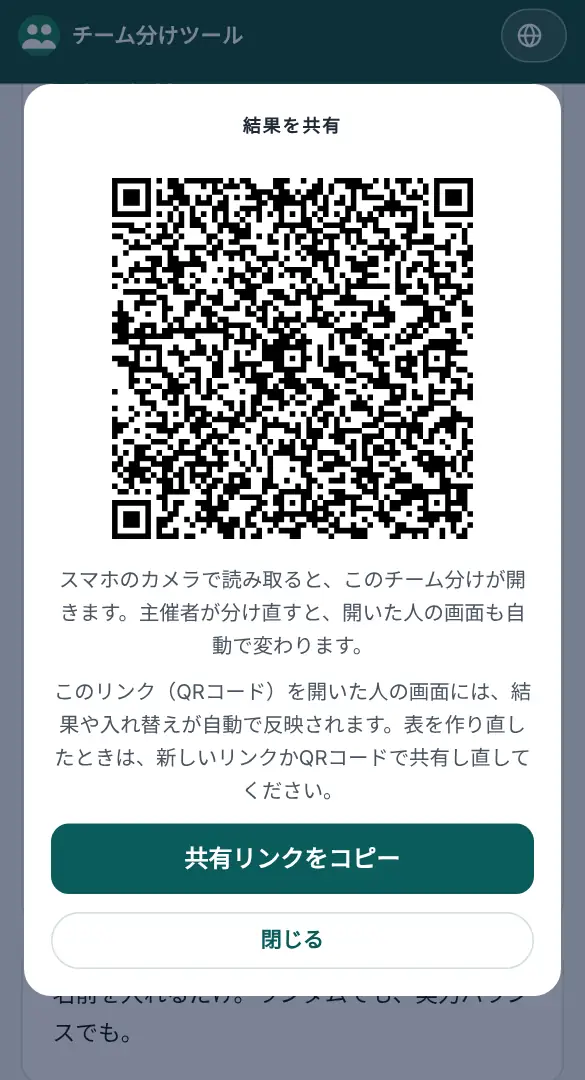
「結果を共有」を押すと、QRコードとリンクが出ます。会場でQRコードを見せてスマホのカメラで読み取ってもらうか、リンクをLINEなどで送ります。
2
分け直すと自動で変わる
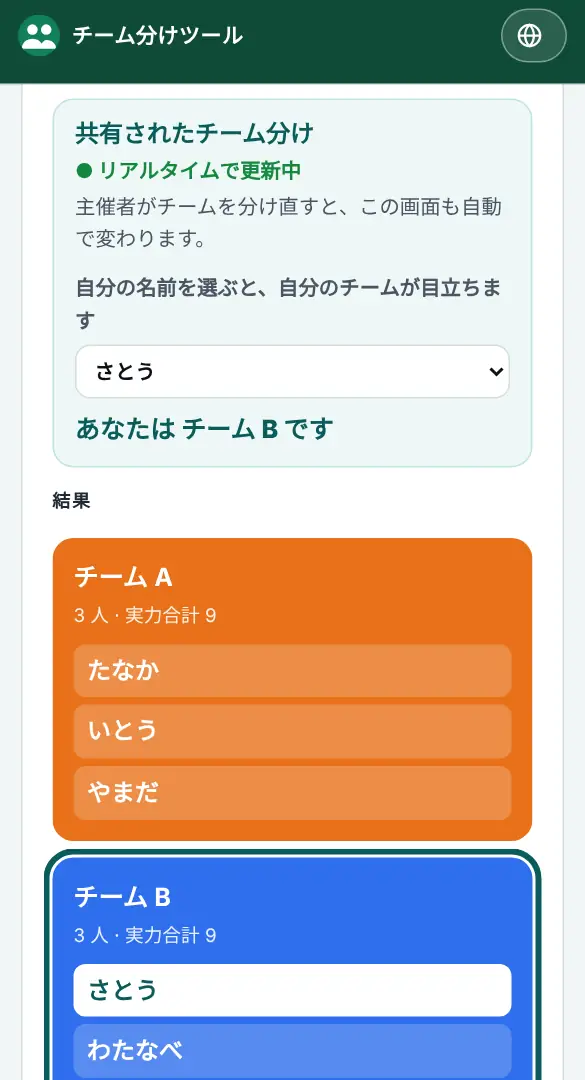
主催者が「もう一度分ける」を押すと、リンクを開いた人の画面も数秒で新しいチームに変わります。
3
自分のチームを探す
リンクを開いた人が自分の名前を選ぶと、自分のチームが枠で囲まれ、どのチームかが表示されます。
大画面で見る
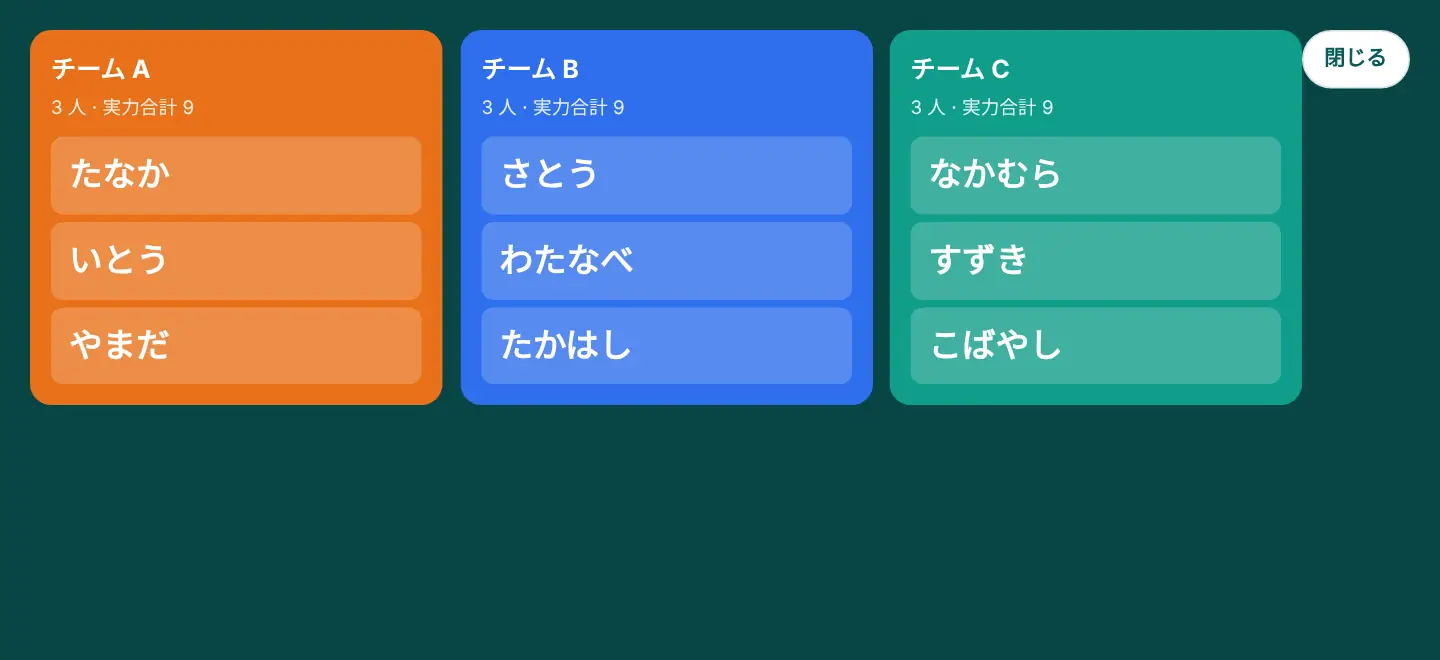
「大画面で見る」を押すと、チームを大きな文字で全画面に表示します。体育館やプロジェクターで発表するときに便利です。
ペアや組み合わせを自分で決める
1
チームを自分で決める(任意)
決めた人は、そのチームに入ります。残りはランダム(実力バランス)で分けます。
2
⇄ 入れ替える
入れ替えたい2つを順にタップしてください。
つなげて使う
1
ツールを切り替える
画面の一番上のバーで、組み合わせ・トーナメント・総当たり・チーム分けの4つのツールをいつでも切り替えられます。
2
ほかのツールに引き継ぐ
結果の下にあるボタンを押すと、名前を入れ直さずにほかのツールを開けます。たとえば、チーム分けの結果からそのままトーナメント表や総当たり表を作れます。
こんなときは
共有した画面が更新されないとき
主催者の端末がインターネットにつながっているか確認してください。見る人は、リンクを開き直すと最新の状態になります。メンバーを変えたあとは、新しいリンクかQRコードで共有し直してください。
よくある質問は、ツールのページにあります。
よくある質問を見るほかのツールの使い方
ほかの言語
チーム分けツール · team-splitter.matchgen.workers.dev